PPT365导出的MP4视频,到底好不好用?聊聊我的真实体验
- 户外
- 2026-08-21 16:39:51
- 85
前两天帮朋友弄一个年终汇报,她非要把PPT转成视频发群里,我顺手就用Office 365的“导出为视频”功能,结果她拿到MP4后问我:“这画质行不行啊?能不能编辑?”这一问倒把我问住了——说实话,我之前也没细琢磨过这个功能的深浅,今天干脆坐下来,把PPT365导出MP4这事儿掰开了揉碎了聊一遍,该夸的夸,该骂的也绝不藏着。
PPT365导出MP4:不是什么黑科技,但确实方便
先给没试过的朋友说下这功能在哪,Office 365(现在叫Microsoft 365)的PowerPoint里,菜单栏“文件”–“导出”–“创建视频”,点一下就能把整套幻灯片变成MP4,里面能选分辨率(1080p、720p、4K都有),还能定每页停留时间,或者干脆用你录好的旁白节奏。
说实话,这个功能的定位就是“应急”和“轻量”,它不适合做电影级特效,但你要是想快速把一份图文并茂的PPT变成能发微信、传B站的视频,这绝对是最省事的路子。
它到底导出了什么?
很多人有个误区,以为PPT导出视频就是把每页幻灯片“拍张照”然后连起来,其实不是,PDF365的导出逻辑是: | 是否包含 | 说明 | |---------|---------|------| | 静态幻灯片 | ✅ | 每页的图形、文字、图表 | | 动画效果 | ✅ | 支持“淡入”“擦除”等基础动画,但复杂动画可能丢 | | 视频嵌入 | ✅ | 页面里插入的在线视频或本地视频会保留 | | 音频旁白 | ✅ | 如果你录了旁白,会按时间轴走 | | 切换效果 | ✅ | 但部分3D切换会变成静态过渡 | | 超链接 | ❌ | 导出后彻底失效 | | 动态图表 | ⚠️ | 数据透视图能动,但普通图表就“死”了 |
你看,信息完整度其实挺高的,但别指望它把超链接也带过去,我有个朋友曾经把PPT里的链接当成宝,导出后全点不了,直接傻眼。
画质和流畅度:别太挑剔,但它不差
我用同一份PPT分别导出了720p和1080p的MP4,对比着看,1080p下文字边缘锐利,图表里的数字放大到全屏也不虚,但有个小问题:如果PPT里用了某些特殊字体(比如思源宋体),导出后可能变成默认字体,因为视频编码时系统不认就没辙了。
动画的流畅度得看PPT本身的设置,要是你做了“平滑”过渡,导出后效果基本能保留,但要是用了“随机线条”这种老式动画,视频里就可能表现得一顿一顿的,我的建议是:导出前先把所有动画都过一遍,遇到别扭的直接删掉或换成基础效果。
时长控制:这是个玄学
PPT365导出视频时,你可以在“高级设置”里选“每张幻灯片持续时间”,默认是5秒,但你要是没点,它就按旁白的节奏来,这里有个坑:如果某页没录音,又恰好选了“使用旁白和计时”,那这一页很可能只闪一下就过去了,我上次就吃这个亏,明明有页图表特重要,结果视频里连半秒都没待够。
建议: 导出前先“排练计时”一回,或者干脆手动给每页设固定时长,比如8秒。
| 设置项 | 推荐值 | 说明 |
|---|---|---|
| 分辨率 | 1080p | 720p够用,但字体小的会糊 |
| 每页时长 | 6-8秒 | 太短看不完,太长拖节奏 |
| 旁白 | 可加可不加 | 加了更有温度,但噪音也会录进去 |
| 激光笔 | 直接忽略 | 导出时不存在 |
最大的“坑”:不是视频本身,而是你的期待
我理解的费曼学习法,把复杂的东西讲得让外行也能懂”,那套到PPT导出视频这事儿上,其实就是你得清楚这功能的天花板在哪,很多人抱怨“PPT导出的MP4不好用”,其实是拿它跟Premiere或剪映比——那当然比不过,但它存在的意义是“办公室里的快速传播”,不是“短视频创作”。
举个例子: 你花2小时做了一份产品说明PPT,老板说“发我个视频,我路上看”,这时候你用PPT365导出MP4,3分钟搞定,发过去,完美,但如果你想给抖音剪个15秒的高燃混剪,那还是老实打开专业软件吧。
你想编辑导出的MP4?可以,但别指望它“无损”
有人会问:“导出后的MP4能再编辑吗?”技术上说,可以,任何MP4都能丢进剪映或必剪里二次处理,但问题是,PPT导出的视频是逐帧渲染过的,不是那种带透明通道的序列帧,这意味着你想把某页的标题文字单独抠出来改,基本没戏,而且视频里的文字已经是“图像”了,搜索都搜不到。
我的建议是: 如果计划后期编辑,最好把PPT源文件和导出的MP4都留着,万一要改个字,回PPT里改完再导一遍,比在视频软件里用“文字遮罩”硬抠舒服多了。
谁适合用PPT365导出视频?谁千万别碰?
这个问题得分人,我试着列个清单,你自己对号入座:
- 适合: 职场汇报者、网课老师(简单录屏+PPT)、产品经理(做快速演示)、行政人员(发通知公告)
- 不适合: 短视频博主(需要特效)、动画师(需要骨骼绑定)、影视剪辑(需要多轨道时序)、任何追求“电影感”的人
这里多说一句,网课老师用这个功能其实挺香,你配好旁白,设置每页8秒,导出的MP4直接挂到学习通或B站,学生看得清,你也不用学剪辑。
图片处理的小彩蛋:别忽略“另存为图片”的优先级
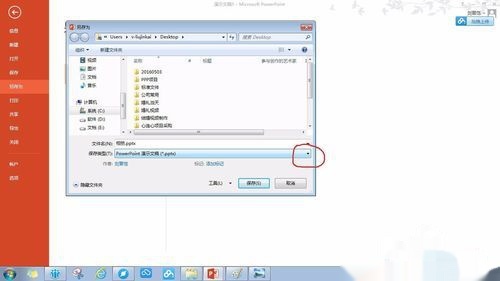
其实导出视频前,我常干的一件事是先把关键页“另存为PNG”,你不知道,有时候直接导出视频,某页的矢量图标会渲染出锯齿,但先存成高清图,再插回PPT,导出视频就清晰得多,这个土办法我屡试不爽。PPT365的渲染引擎对位图比矢量图友好。
最后说说那些“看不见”的隐藏功能
你可能不知道,PPT365导出视频时还支持4K分辨率,但前提是你的电脑显卡跟得上,不然导出时间长到你怀疑人生,Office 365的“录制”功能可以边讲边录,摄像头小窗嵌在角落,导出后那个小窗视频会变成“画中画”,这个功能用来做讲师培训视频特别合适,不用额外软件就能实现双画面。
还有个小技巧:导出视频前,在“幻灯片放映”里把“显示媒体控件”取消勾选,不然视频播放时画面底部会有个播放条,很丑。
说到底,PPT365导出的MP4,就是一个“够用就好”的工具,它不完美,甚至有点糙,但胜在顺手、免费(你反正已经订阅了365)、和PPT无缝衔接,下次有人再问你“PPT365导出的MP4视频吗”,你可以直接说:能导,别较真,当速食吃挺好,至于那些追求极致画面的大神们,绕道就行,这锅面条不适合你的胃。