icam365手机安装与视频使用全指南,从下载到流畅观看的每一步
- 攻略
- 2026-08-22 18:40:39
- 53
你有没有过这种经历?刚换了新手机,想装个监控软件看看家里宠物,结果折腾半天连安装包都找不到,或者好不容易装上了,视频画面卡成PPT,声音还对不上,我懂,真的,这些坑我全踩过,今天咱们就唠唠icam365这玩意儿到底咋装到手机上,以及装好后怎么让视频看起来顺溜,放心,我不会给你整那种冷冰冰的说明书腔调,咱就一边聊一边把事儿办了。
第一步:别急着装,先搞明白icam365是个啥
说实话,我第一次装这个软件的时候,以为它就是那种烂大街的监控App,后来才发现,这货其实是个跨平台视频接入工具,核心作用是让你的手机能直接看摄像头画面——不管是家里的小米摄像头、海康威视的监控探头,还是公司那套老掉牙的模拟摄像机,它都能试着给你聚合到一个界面里,重点在于,它不是所有摄像头的官方App,而是那种“万能播放器”式的存在,所以安装方式也跟普通软件不太一样。
第二步:手机安装的两种正经路子
这里我得先说个容易踩的坑:在应用商店里搜“icam365”经常搜不到,或者搜出来一堆同名山寨货,别慌,这不是你手机有问题,而是这软件本身就不走寻常路。
路子A:官网直接下(最稳,推荐)
- 打开手机浏览器,别用百度搜,直接输入官网地址(你要是不知道,就去问卖你摄像头的人要,或者翻翻摄像头的说明书,上面一般印着)
- 进官网后找“下载中心”或者“手机客户端”栏目,一般会有Android版和iOS版两个按钮
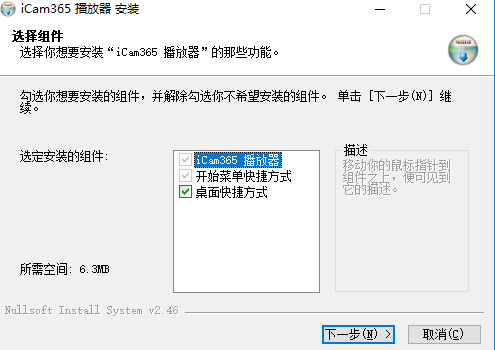
- 安卓用户下载完是个
.apk文件,点击后手机会提示“未知来源”风险——点“允许”就行,但这会儿留个心眼,确保你是在官网下的 - iPhone用户麻烦点,因为苹果管控严,大概率要走TestFlight或者企业签名版,这个后面细说
路子B:通过配套的摄像头App引导安装
很多监控摄像头自带的说明书会写:“配合icam365使用”,这时候你打开摄像头品牌的官方App,一般在设置里能找到“添加第三方平台”或者“推送服务”,点进去之后会让你用浏览器跳转到icam365的下载页。这条路的好处是版本匹配度高,但缺点是你得先有那个官方App。
第三步:安装过程中的那些“幺蛾子”
安卓用户最常遇到的问题:下载完点安装,结果闪一下就没反应了,大概率是“未知来源”权限没开,或者你用了手机自带的安全管家拦截了,解决办法:去设置里搜索“安装未知应用”,把浏览器或者文件管理器的开关打开。
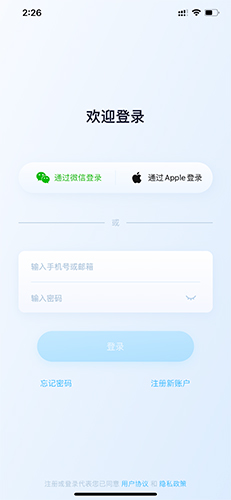
iOS用户更头疼:企业签名版经常过几天就“未受信任”,修法很机械但有效:设置 → 通用 → VPN与设备管理 → 点那个企业证书 → 点“信任”。如果提示失效了,没用,只能重新下载,这就是企业签名的命根子,认了吧。
还有个冷知识:这软件对安卓10以上的存储权限特别敏感,你装好后如果不给存储权限,它可能连视频截图都存不了,这就是很多人说“装好了但用不了”的隐形原因之一,建议装完第一件事,去应用设置里把所有权限都给它(除了通讯录和短信,别给,用不着)。
第四步:装好后,视频画面为啥是黑的、卡顿、或直接连不上?
好,软件装上了,图标丑是丑了点但能忍,接下来才是最抓狂的部分——看不了视频,别急,按这几条逐一排查,大概率能救回来。
先检查网络,这是三国杀里最基础的牌
| 可能原因 | 检查方法 | 解决办法 |
|---|---|---|
| 手机和摄像头不在同一WiFi | 看手机连的WiFi名字,跟摄像头配置时用的是否一致 | 都连到同一个路由器的5G频段(如果摄像头只支持2.4G那没办法) |
| 路由器开了“AP隔离” | 进路由器后台看设置 | 关掉AP隔离,这功能一开,设备之间互相看不见 |
| 带宽不够 | 打开手机流量,关掉WiFi试一下 | 流量如果流畅,说明是WiFi问题;流量也卡,再看下一步 |
然后是关键的端口和协议问题
icam365这种第三方软件,连接摄像头用的是RTSP(实时流传输协议)或者私有协议,很多时候看到“连接超时”,不是软件烂,而是摄像头的RTSP没打开,你得去摄像头的官方App里找“设置 → 网络 → 高级设置 → 开启ONVIF协议(或者RTSP)”。这步特别容易忽略,而且每个品牌藏的位置还不一样,我见过有人花了三天才找到在哪开。
如果声音有画面没声音,或者反过来
大概率是音频编码格式不对,点击播放界面一般有个“音频”按钮(有时是个小喇叭图标),切换一下AAC→G711或者反过来,八九不离十能解决,这破事儿我敢说80%的人遇到不知道怎么处理。
第五步:让视频更流畅的几个隐秘设置
装好能看之后,你可以试着调这几个参数,体验会丝滑一个档次:
- 视频分辨率:在播放界面点右上角齿轮(可能是感叹号图标),把分辨率从“最高”降到“高清”或“标准”,能明显减少卡顿,家里看宠物用“标准”就够了,没必要跟看高清电影似的较劲。
- 帧率:这软件默认可能开的是25帧,你可以手动改成15帧,对监控画面来说,15帧完全够用,流畅度反而不会掉,省带宽也省CPU,手机不烫。
- 开启“硬解码”:在设置里找“解码方式”,选择“硬件解码”(如果是灰的,说明你手机太老或者系统版本太低)。硬解码让手机GPU干活,CPU歇着,看久了摄像头画面手机不烫手。
第六步:那些官网没告诉你但你应该知道的
- 关于后台运行:安卓手机杀后台很凶,你要想一直保持视频连接,记得把icam365锁定在最近任务里(就是那个小锁图标),不然你看一会儿退出去回个微信,回来发现断线了。
- 多摄像头聚合:这软件真正有用的地方是你可以把挂在不同地方、不同品牌的摄像头全加到一起,添加方法很简单:主界面点“+” → 手动输入设备IP、端口、用户名密码(默认一般是admin/admin)→ 选协议(ONVIF还是RTSP),这里有个坑:很多IP摄像头的默认用户名密码不是admin/admin,而是摄像头背后贴纸上的那个,你翻到设备底部看看。
- 关于推流到电视/投影:如果手机看不过瘾,你可以用icam365生成一个RTSP地址(在设备详情里),然后投到电视上,但这不适合小白折腾,得会点局域网知识,建议你真没需求就别动了。
最后唠叨一句:这软件版本更新得不算勤快,界面也停留在十年前那种工程师审美——满屏灰蓝色块,按钮比商场导视牌还大,但怎么说呢,功能确实全能,对得起你折腾的这半小时,装好后第一次连接成功那个画面跳出来的时候,你会觉得,哎,值了。
去把你家那个吃灰的摄像头找出来吧,按上面说的路子走一遍,遇到卡壳的地方,别拍桌子砸手机,回头过来评论区喊我,我看到了会回你,反正,不外乎就这些事儿,折腾折腾就好了。
下一篇:C罗有获得世界杯吗?