微星B365M主板组装视频全攻略,从零开始,一次点亮!
- 攻略
- 2026-08-26 10:43:16
- 36
如果你正盯着微星B365M主板发呆,脑子里全是“这堆线到底往哪儿插”的问号,那咱们今天这篇东西就是给你写的,我特意把网上那些散碎的组装视频教程精华,全给你揉到一起,变成一篇能边看边动手的“文字版视频”,别怕,跟着这个思路走,你手里的螺丝刀会比你先找到感觉。
为什么偏偏是微星B365M?这是个踏实的选择
先别急着拆包装,咱们得先聊两句这块板子,B365M芯片组,说白了就是Intel为了保证Win7兼容性,从H310/B360阵营里硬拉出来的一匹老马,用的是22nm工艺,相比B360的14nm确实有点“复古”,但它有个实打实的好处——原生支持Win7系统,对于还在用老款打印机或者特定行业软件的朋友来说,这简直是救命稻草。
微星这块B365M PRO-VH,供电是4+2相,带个i5-9400F或者i3-9100F这种65W的CPU绰绰有余,内存插槽虽然只有两条DDR4,但最大支持到64GB,日常玩个《英雄联盟》或者开几十个网页标签,完全不在话下,我建议你别对它抱有不切实际的超频幻想,但求个稳定耐用,它绝对能陪你度过好几个年头。
动手前的“清点战场”:别等螺丝刀下去了才发现缺件
这一步最容易被跳过,但也是翻车重灾区,你除了主板,还得把这几样东西摆在桌面上:
- CPU:注意针脚方向,别手一抖按歪了
- 内存条:DDR4,别拿DDR3硬捅
- M.2固态或SATA硬盘:B365M有个M.2插槽,走的是PCIe 3.0 x4通道
- 电源:建议额定功率400W以上,别用杂牌炸弹
- 机箱:至少支持M-ATX板型
我把关键检查项列成个表,你对着划勾就行:
| 检查项 | 具体要求 | 容易忽略的坑 |
|---|---|---|
| CPU插槽 | LGA1151,针脚在主板一侧 | 别用手摸底座针脚,油脂会氧化 |
| 内存插槽 | DDR4,双通道需要插2、4槽位 | 先插24,别迷信13槽 |
| M.2接口 | 支持SATA和NVMe协议 | 装NVMe固态时,记得拧上铜柱螺丝 |
| 主板供电 | 24Pin主供电 + 8Pin CPU供电 | 8Pin是从电源单独拉出来的线,别跟显卡混 |
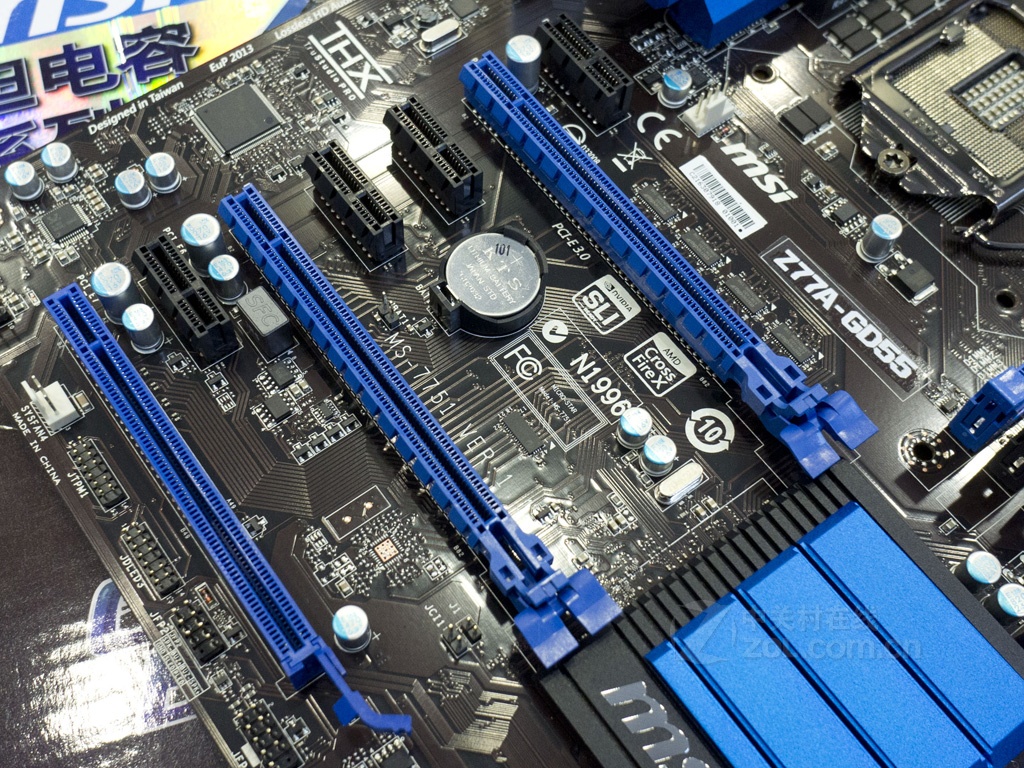
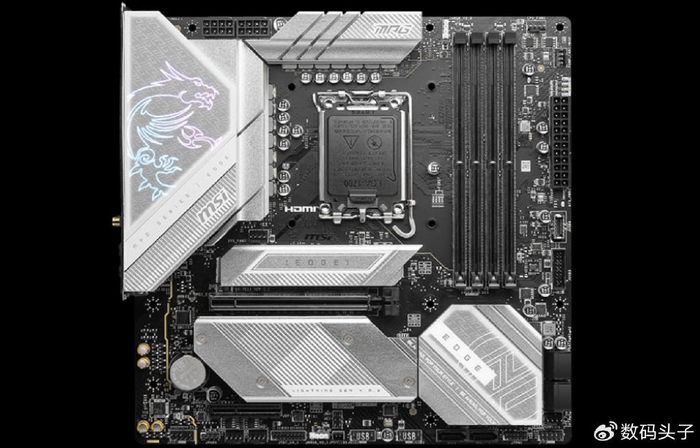
(配图一:微星B365M主板全貌,重点圈出CPU插槽、内存插槽和M.2接口,标注为“微星B365M PRO-VH布局示意图”)
组装视频里的“灵魂手法”:这四步我反反复复看了十遍
网上那些视频教程,最怕的就是“这里插一下,那里拧一下”然后完事,你得知道每一下操作背后的理由,来,我按视频里最常见的流程,给你拆解成四步。
第一步:CPU安装——千万别用蛮力
微微抬起CPU插槽边的金属杆,把CPU上那个金色三角标志对准插槽左下角的三角缺口,然后轻轻放下去,别按压,让它自然落位,这时候你手指能感觉到一丝“吸进去”的触感,那就对了,扣上金属盖,压下金属杆,听到“咔哒”一声才算锁死。这里有个关键点:如果感觉CPU没有完全平稳放入,别硬压,抬起来重新对位,安装视频里大师傅的手法,永远是“轻拿轻放,顺势而为”。
第二步:内存与M.2固态——别小看这条“小鲫鱼”
内存插槽有个防呆口,位置偏在一边,你先把卡扣打开,然后对准缺口,垂直用力往下按,听到两边卡扣“啪”一声合拢即可,如果只响了一声,说明没插到底,重新来。
M.2固态更像条小鲫鱼,斜着约30度角插进插槽,然后用尾部的螺丝固定。这里有个视频里常被快进的细节:固态底下可能有个红色的导热贴,撕掉薄膜再贴上去,如果你忘了撕,散热效果会大打折扣,甚至影响稳定性。
(配图二:内存条安装特写,手指按压两端卡扣,强调“垂直用力,听到咔哒声”,标注为“DDR4内存安装正确姿势”)
第三步:接线——最让人头大,但记住口诀就行
主板右上角是24Pin供电,没别的,就是大,插的时候用力按到底,卡扣会自己咬住。
CPU供电在左上角,通常是4+4Pin或8Pin。注意:很多电源的CPU供电线是“方头对圆头”设计,你得把接口对准了再插,视频里有个技巧叫“先卡位,再用力”,你先让接口接触,然后两手扶着主板,再往下按,别让主板弯成拱桥,那看着都心疼。
机箱前面板接线(POWER SW、RESET SW、HDD LED、Power LED)是最考验眼神的地方。我的笨办法:先把说明书放面前,然后一根一根对着插,微星这块板子的针脚定义就在右下角,丝印印刷得还算清楚,只是字小,记得开手机闪光灯照着看。
第四步:点亮前的最后检查——别急着盖侧板
所有线接好,螺丝固定好,先别盖侧板!把显示器接到主板背后的HDMI接口(记住是显卡输出插口,不是主板背板),然后短接电源开关或者直接按机箱开机键。
这时如果风扇转了,灯亮了,但屏幕没信号,别慌,先看主板上的EZ Debug灯(如果有),或者听有没有报警声。最常见的情况是内存没插紧,或者显卡供电没接,重新插拔一次,力度稍微大点儿,往往就好了。
视频里“一闪而过”的细节:你得自己拿捏
我发现很多视频教程在演示散热器安装时特别敷衍,B365M主板配的CPU散热器,通常是那种下压式风扇,四个塑料针脚对准主板四个孔。关键点来了:你得对角按压,比如先按左下角,再按右上角,另一只手在主板背面托着,避免主板剧烈变形,如果像视频里那样单手狂按,大概率会压坏电容。
背线走线这事儿,视频里总是拍得特别整洁,但现实是机箱空间有限,我的建议是:先大致把线理到背板后面,能绑就绑,别纠结完美,侧板能盖上,不影响进风,就是胜利,那些把线理得像艺术品的大神,大多是装机无数次的职业选手,咱们追求“能用、稳定”就够了。
关于BIOS设置的“一句话提醒”
首次进入BIOS,如果你用的是M.2 NVMe固态,记得在 “Settings” -> “Boot” 里,把启动模式改为UEFI,并把装有系统的那个启动项置顶,视频里会教你怎么用方向键,实际上鼠标在微星BIOS里也能用,只是反应慢半拍,别动那些电压、频率设置,默认状态就是最稳定的。
好,该说的都说了,你现在可以动手了,装机这事儿吧,看着视频觉得简单,自己做起来总有那么一两个瞬间想砸键盘,没关系,深呼吸,把这几步拆开,一步一步来,等你听到首次点亮的“滴”一声,那种感觉,比我在这儿写几百字都值,咱们改装机,改的可不光是那堆硬件,还有那份耐心和动手的乐趣。
上一篇:科比43岁生日快乐
下一篇:詹姆斯的眼睛手术,揭秘与解析