影驰B365M虎将接线视频看了半天没看懂?我帮你把每个针脚都捋明白了
- 娱乐
- 2026-09-01 16:46:39
- 10
说实话,我一开始装这块板子的时候也对着视频发懵——镜头晃得跟手持DV似的,关键针脚位置还老被手指头挡住,后来干脆把官方那个《影驰B365M虎将接线视频》暂停了二十多次,对着实物一块块比划,才算彻底搞懂,今天不跟你念说明书,就按我实际插线的顺序来聊。
先说最要命的:前置面板跳线(就是那堆小针脚)
很多刚接触这块板子的朋友,一看到左下角那排密密麻麻的针就头疼。但别慌,影驰B365M虎将这块板的针脚定义其实挺规整的,你只要记住口诀:“左下正,右下负,中间是开关”。
具体到实际操作,拿你手头的机箱线去对:
- PWR_SW(电源开关):插在针脚的第3和第4根(从左边数),这个不分正负,但视频里建议你插上排,因为有的机箱线短。
- RESET_SW(重启键):插在下面一排的第3和第4根,同样不分正负。
- HDD_LED(硬盘灯):这个分正负,白色或黑色线是负极,彩色线是正极,插在针脚的第1和第2根(上排最左)。
- PWR_LED(电源灯):插在下面一排的第1和第2根,同样注意正负极。
我当初看那个《影驰b365m虎将接线视频》时,博主拿了个放大镜怼着拍,结果还是糊的,后来自己拿手机闪光灯一照,发现针脚旁边其实印了超小的字,你侧着板子看,能看到“PWR”和“HDD”的缩写,比看视频靠谱多了。
然后是大24Pin和CPU 8Pin:防呆设计但别硬来
这块板的供电接口位置设计得还算合理,24Pin在右侧边缘,CPU 8Pin在左上角,不会出现线够不着的情况。
但这里有个视频里没细说的坑:B365M虎将的CPU供电是单8Pin,不是4+4,有些老电源只有4+4的线,你得把两个4Pin并在一起插,但注意卡扣方向要一致,不然插进去会歪,我见过有人硬怼,把主板上的塑料卡扣怼断了——那玩意儿断了可就固定不住了。
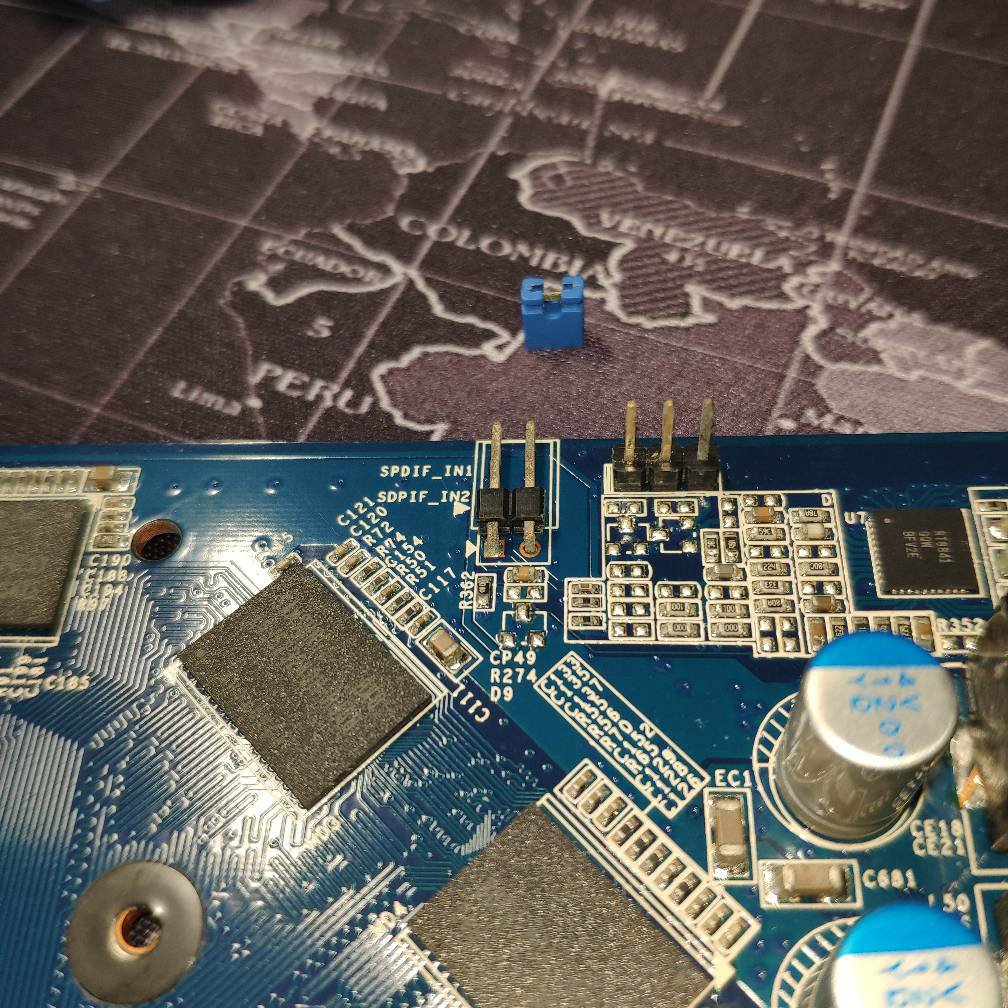
插的时候听声音,“咔哒”一声才算到位,千万别学视频里那个博主用手掌拍,我拍了两下心疼坏了,后来发现其实只要对准了轻轻一推就进去了。
SATA接口和M.2固态:有一个隐藏细节
这板子给了4个SATA 3.0接口,位置在主板右下角,是侧卧式的(就是平躺着朝右边),插线的时候得把SATA线的L型头子转个方向,然后要注意:
- M.2插槽有两个,但靠近CPU的那个是PCIE 3.0 x4的,另一个是PCIE 2.0 x2的,你要装NVMe固态,务必装上面那个,不然速度砍半。
- 拧M.2螺丝的时候,别用那种粗纹螺丝刀,这板子的螺柱特别浅,用细头的。
| 接口类型 | 位置特征 | 接错后果 |
|---|---|---|
| 前置音频(AAFP) | 最左下角,7个针脚 | 插反了没声音,但不会烧 |
| 前置USB 2.0 | 中间靠下,两排各5针 | 缺一根针的是防呆口,反了插不进 |
| 前置USB 3.0 | 右侧边缘,蓝色大块头 | 有凸点对凹口,反了很难插进去 |
机箱风扇接口:你可能忽略了“控速”那根线
这个必须单独拎出来说,因为我看的那个接线视频里根本没提风扇控速的事,板子上有两个风扇接口(CHA_FAN),都是4针的,但你的机箱风扇如果是3针的,插上去也能转,只是没有调速功能,会一直全速转,晚上吵得跟飞机起飞一样。
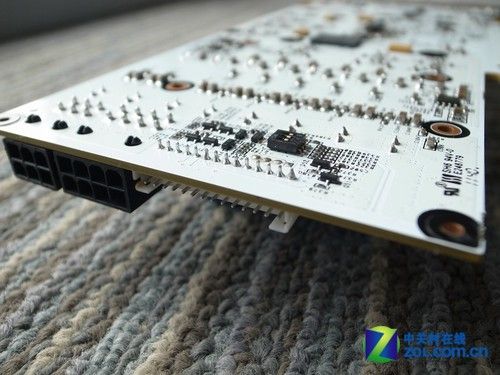
想解决?你需要进BIOS里把“Fan Control”模式从“DC”改成“PWM”,但前提是你得插4针的风扇。如果只有3针线,那要么接受噪音,要么买个减速线。
最后啰嗦一句:接线顺序比你想的重要
我的经验是:
- 先接大24Pin和CPU供电(因为这两个最粗,占地方)。
- 再接前置面板跳线和USB(这些线细,容易被粗线挡住)。
- 最后接SATA线和风扇,因为这两线最好走背线。
如果你照着那个《影驰b365m虎将接线视频》操作时发现哪个针脚对不上,就退一步看实物上的印刷字。我甚至拿手机拍了张高清图放大看,然后再对照视频里模糊的截图,反而更快。
对了,插前置音频线的时候小心点,那排针脚特别软,歪了的话用镊子轻轻拨正就行,别用圆珠笔戳——我这么干过一次,差点把针压塌了。
行,先这样,祝你一次点亮。
上一篇:NBA季后赛抢七主场怎么定
下一篇:猛龙夺冠,东部霸主诞生