手痒别乱拆!C365一体机拆机视频全记录,看完再动手不迟
- be365
- 2026-07-31 12:24:29
- 24
摘要:
说实话,我盯上那台C365一体机已经大半个月了,每次开机那嗡嗡响的风扇声,跟老牛拉破车似的,实在忍不了,网上翻了一圈,拆机视频倒...
说实话,我盯上那台C365一体机已经大半个月了,每次开机那嗡嗡响的风扇声,跟老牛拉破车似的,实在忍不了,网上翻了一圈,拆机视频倒是不少,但大多拍得糊里糊涂,关键卡扣位置一闪而过,根本学不到东西,后来自己硬着头皮边看边拆,折腾了俩小时,总算摸透了,这里把经验捋一捋,给想动手的兄弟们一个参考。
拆之前,先把这几样东西备齐
别学我,上手就拧螺丝,结果发现底部的橡胶垫下面还藏着两颗,差点把外壳撬变形,工具清单给你们列好了:
- 十字螺丝刀(最好带磁吸,小螺丝掉进缝隙里能急死人)
- 塑料撬棒(金属的容易留划痕,别问我怎么知道的)
- 防静电手环(或者摸一下水管放放电,天气干燥时特别重要)
- 小收纳盒(按螺丝位置分格放,装回去的时候才不会懵)
重点提醒:拆之前一定断电,拔掉电源线和所有外接线,等五分钟让主板电容放放电,别嫌麻烦,安全第一。
后盖拆解:第一步就卡壳了?
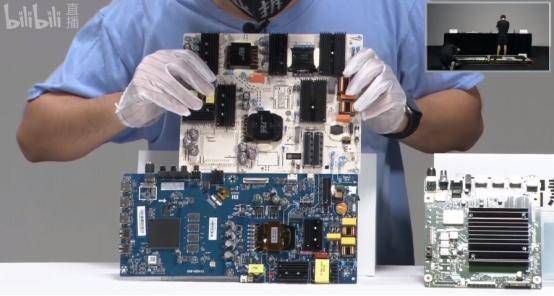
看视频里人家三秒开后盖,自己上手发现纹丝不动,C365的后盖没有明显的卡扣凹槽,全靠摩擦力卡住,正确做法是:
- 把机器倒扣在软布上,底部朝上
- 用撬棒从散热出风口那个角落插入,轻轻往下压
- 听到“咔哒”声后,沿边缘慢慢划开,不要硬掰,塑料卡扣容易断
我拆的时候断了一个卡扣,后来用胶水粘回去的,虽然不影响功能,但心里总有点膈应。
风扇清理:这才是重头戏
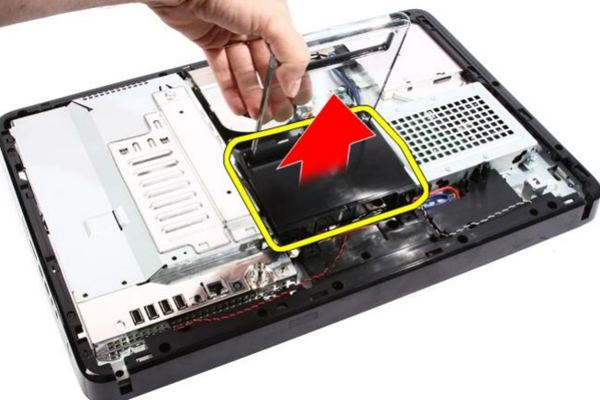
打开后盖就能看到那个嗡嗡响的元凶——积满灰的风扇,C365的风扇设计有点反人类,四颗螺丝藏得深,得用长柄螺丝刀才够得着。
| 步骤 | 操作要点 | 注意事项 |
|---|---|---|
| 1 | 拔掉风扇电源线 | 接口处有卡扣,别硬拽 |
| 2 | 拧下四颗固定螺丝 | 螺丝长短不一,记好位置 |
| 3 | 轻轻抬起风扇 | 底下有导热硅脂,别蹭掉了 |
| 4 | 用毛刷清理叶片 | 别用水洗,吹风机冷风档也行 |
看看这灰尘厚度,堪比棉被了,清理完之后,装机测试,噪音直接从“拖拉机”降到“图书馆”,舒服。
内存升级:手残党也能操作
既然都拆开了,顺手把内存升级了吧,C365用的是DDR4笔记本内存,有两个插槽,最大支持32GB,拆的时候注意:
- 内存条两侧有金属卡扣,向外轻掰,内存条会弹起45度角
- 拔出来的时候捏住两边,别碰金手指
- 装新内存时,斜45度插入,然后往下按,听到“咔哒”就到位了
我装的时候手一抖,内存条差点飞出去。千万别在开机状态下碰内存,会烧的。
顺便说说那些容易忽略的小细节
- 螺丝别用电动螺丝刀,扭力大了容易滑丝
- 排线接口(比如屏幕和主板的连接线)轻轻掀开就行,上面有金属锁扣
- 散热硅脂如果干裂了,顺手换新的,几块钱一支,效果立竿见影
- 拆机之前拍张照片,特别是排线位置,装的时候对照着来
最后装回去的时候,发现多了两颗螺丝……找了半天,原来是固定光驱支架的,没办法,又拆了一遍,所以各位,每拆一步,拍个照,螺丝分好类,能少走很多弯路。
开机那一刻,系统正常点亮,风扇安静得像没通电一样,那种成就感,比省下维修费还让人舒坦,机器顺手了,写代码都感觉快了几分,拆机这事儿吧,只要敢动手,真没那么神秘。