用PR做个365天倒计时视频?其实比你想的简单
- 体育
- 2026-07-22 22:13:42
- 1115
摘要:
你知道吗?我第一次做倒计时视频的时候,以为要写什么高深的表达式,结果翻了半小时教程才发现——根本不用那么复杂,今天我就用最笨的办...
你知道吗?我第一次做倒计时视频的时候,以为要写什么高深的表达式,结果翻了半小时教程才发现——根本不用那么复杂,今天我就用最笨的办法,手把手教你用Premiere Pro做出一个365天倒计时视频,放心,跟着我走,你也能整出来。
第一步:先搞清楚我们要做什么
365天倒计时,说白了就是从“365”倒数到“0”的视频,你可能在网上看到过那种生日倒计时、高考倒计时、婚礼倒计时……其实底层逻辑都一样。核心就两样东西:文字层和关键帧动画。
第二步:准备工作(别嫌啰嗦,省一步后面全崩)
- 新建序列:打开PR,Ctrl+N新建序列,建议选“HDV 1080p25”,如果你要发抖音或快手,就选“竖向1080x1920”。
- 背景素材:可以是动态视频(比如星空、城市延时),也可以是纯色背景,我建议用动态的,省得观众看睡着。
- 新建文字:点“T”工具,在画面上打数字“365”,字体选粗一点的,比如思源黑体 Bold,显示效果好。
第三步:核心操作——怎么让数字自动变化
这里有个坑:很多人以为要手动打365个数字……千万别!PR有个“源文本”功能,配合关键帧就能自动跳动。
| 步骤 | 注意点 | |
|---|---|---|
| 1 | 选中文字层,按Ctrl+R打开“基本图形”面板 |
别用“效果控件”里的“源文本”,容易卡 |
| 2 | 找到“源文本”属性,点击秒表图标开启关键帧 | 时间线要放在第一帧 |
| 3 | 输入数字“365” | 别漏了 |
| 4 | 把时间线拖到最后一帧,把数字改成“0” | 系统会自动补间 |
但问题来了:这样只会慢悠悠地变,一天一秒?不可能,你需要调整关键帧的速度。
第四步:让数字跳得像真的倒计时
关键帧默认是线性过渡,但我们要的是瞬间跳跃——每过一段时间数字直接变,而不是滑过去。

- 选中两个关键帧,右键选择“临时插值” -> “定格”
- 然后调整“速率”曲线:让变化集中在某个点爆发。具体操作:选中关键帧,把贝塞尔手柄拖成直角。
这样数字就会“啪”一下跳过去,而不是拖泥带水地滑动。真实感瞬间拉满。
第五步:加一点生活化的细节
我做了好几次才发现的秘密:单纯数字跳动很枯燥,你可以在视频左下角加一行小字,
- “距离婚礼还有”
- “365天后,我要……”
- “本视频每24小时更新一次”
这样视频就有了“人味儿”,每跳到一个整十数(比如350、300、250),加个音效或者画面闪烁,效果会炸裂。
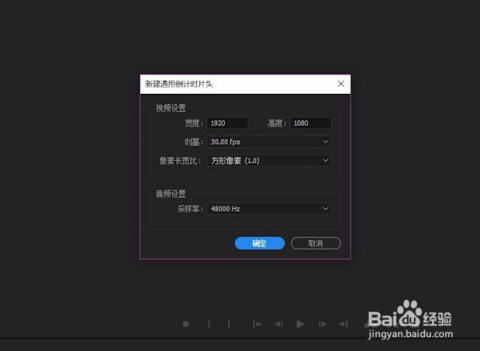
第六步:输出时注意细节
倒计时视频最怕什么?卡帧,因为你要长时间播放,建议:
- 比特率:VBR 2次,目标15Mbps,最大20Mbps
- 帧速率:和序列一致(25或30)
- 关键帧间隔:别设太小,不然文件巨大
如果你要发朋友圈那种几秒的短视频,可以每10天跳一次,快进式倒计时,视觉冲击力更强。
最后一点真心话
别想着一次性做完美,我第一次做的倒计时,数字跳得乱七八糟,背景还跟错位了似的,但改个两回,你就摸到门道了,关键是先动手,哪怕做个3天的测试版也行。
对了,如果你想要更炫的效果,可以把数字做成3D文字,或者加粒子消散动画——但那就不是今天的菜了,咱先把基础的跑通,剩下的都是添头。
好了,现在就去打开PR试试吧,说不定你做的那个倒计时视频,就是某人手机里一直存着的那条。