华三B365路由器组网视频,从开箱到全屋覆盖,我踩过的坑和总结的经验
- 其它
- 2026-07-23 00:13:53
- 1125
说实话,第一次拿到华三B365路由器的时候,我其实挺懵的,包装盒不大,白色的,带着点商务气质,跟我之前用过的那些“大蜘蛛”造型的路由器完全不一样,拆开一看,就一台主机、一根网线、一个电源适配器,还有一张特别简洁的说明书,你看,连个小卡片都没多给,感觉华三好像默认你会装似的,但你别被这种“冷淡风”骗了,这玩意儿组网可真不简单,尤其是如果你想把家里每个角落都覆盖满信号,还得靠视频教程来救场。
为什么要看华三B365路由器组网视频?不看后悔
这不是我吓唬你,我当初就是太自信,把说明书一扔,直接插电就开始设,结果呢?客厅信号满格,卧室直接掉到两格,厨房更惨,连刷个抖音都卡,后来我才发现,B365虽然支持Mesh组网,但它默认状态是单机模式,不会自动帮你组建Mesh网络,你得手动激活那个功能,而这个过程在说明书里只有一页半,写得跟天书似的。
所以你看,很多用户在第一次设置的时候都会遇到这几个问题:
- 不知道B365哪个口是WAN口,哪个是LAN口(其实傻瓜式设计,但你得先知道)
- 不知道怎么把两台B365组在一起,变成全屋覆盖
- 明明有两台机器,信号却还是断断续续的
- 设置完了,但速度还不如单台普通路由器
这些问题,光靠文字解释很难讲清楚。视频就不一样了——你直接看人家怎么把网线插进去,怎么在APP里点那三个小点,怎么扫机身上的二维码——一分钟的事情,文字可能要写三大段。
组网前的准备工作:别像我一样翻车
别急着开始,先看下你的手上有什么。你真的有两台B365吗? 如果你只有一台,那就别想着组网了,单台覆盖个90平米的房子还行,再大就吃力了,我一开始就犯了这个错,以为买一台就够了,结果阳台信号弱到只能发微信文字,图片都发不出去。
好,假设你手头有两台或更多,那还需要这些东西:
- 一台主路由(连接光猫的那台)
- 一台或多个副路由(摆在其他房间的)
- 一根能用的网线(主路由连光猫用)
- 手机上下载好“H3C魔术家”APP(不要用电脑网页设置,那个界面太古老了)
- 知道你家宽带的账号密码(虽然现在很多光猫直接拨号了,但有时会需要)
重要提醒:组网之前,先确认两台B365的固件版本一样,我上次就没注意,一台是1.0.3,另一台是1.0.5,结果怎么都连不上,后来刷了同版本的固件才搞定,这个操作在APP里有,找到“设备信息”就能看到版本号。
华三B365路由器组网视频的实际操作步骤
好,现在开始正题,我一边回忆那次成功的操作,一边把要点写下来,建议你边看这篇边拿着手机跟着做。
第一步:连接硬件——简单,但最容易错
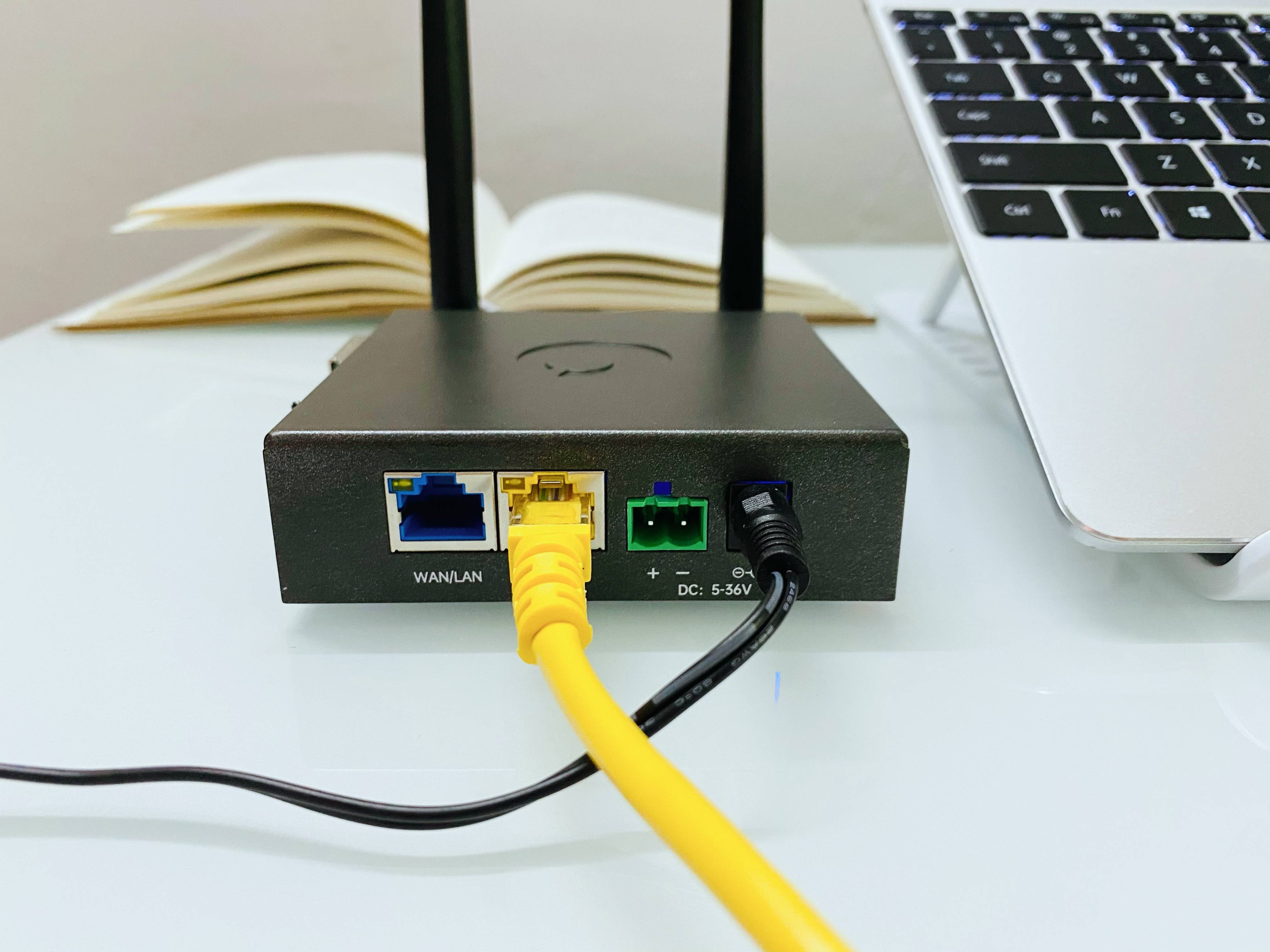
把主路由插上电源,用网线把它的WAN口(就是那个灰色的口,不是黄色的)连到光猫的LAN口,然后把副路由放在你想扩展信号的位置,也插上电,注意,副路由暂时不用插网线,它通过无线信号跟主路由通信,我第一次就把副路由也连了网线,导致组网失败,后来才明白它俩是走无线的。
第二步:APP初始化设置
打开“H3C魔术家”APP,如果没有账号就先注册一个,然后点“添加设备”,扫描主路由底部的二维码,这时候APP会引导你设置WiFi名称和密码,我建议你把4G和5G的频段分开命名,home-2.4G”和“home-5G”,因为有些智能家居设备只能用2.4G,这样方便分开连。
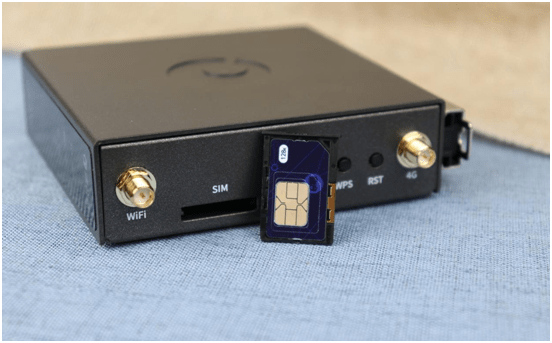
设置完主路由后,你会在APP首页看到主路由的状态图标,这时候别急着高兴,组网还没开始呢,点进主路由的设置页面,找到“Mesh组网”或者“添加子路由”这个选项——不同版本的APP可能叫法不一样,你得耐心翻一翻。
第三步:添加副路由——视频里最关键的那10秒
这一步最容易卡壳,在APP里点击“添加Mesh节点”之后,它会让你把副路由靠近主路由(两米以内),然后按下副路由的Reset键(背后那个小孔,用卡针捅一下),等待副路由的指示灯开始闪烁,这个过程大概需要30秒,别急,让它闪一会儿,等你看到指示灯变成常亮蓝色,就表示副路由已经加入Mesh网络了。
第一次我做的就是没等指示灯常亮,直接拔电源,结果废了一下午,后来找了条组网视频才看懂——视频里博主特意把手机摄像头怼到那个指示灯上,放大给你看颜色变化,你光看文字绝对感受不到那种“啊原来是这样”的顿悟感。
第四步:摆放位置的艺术
两台B365组好之后,不代表你随便放哪里都能满格。信号穿墙会衰减,尤其是混凝土墙和楼板,我试过把副路由放在卧室床头柜上,结果信号只比单台好了10%,后来学视频里教的,把它放在卧室和客厅之间的走廊吸顶灯旁边(那位置刚好没遮挡),信号直接满了。
| 摆放位置 | 主卧室信号强度 | 厨房信号强度 | 次卧信号强度 | 评价 |
|---|---|---|---|---|
| 副路由放卧室床头 | 4格(满格5格) | 2格 | 3格 | 一般,副路由位置有点浪费 |
| 副路由放走廊顶部 | 5格 | 4格 | 5格 | 很好,全覆盖了 |
| 副路由放餐厅桌面 | 4格 | 3格 | 4格 | 还行,厨房还是弱 |
你看,同样是组了网,摆放位置直接决定了效果,视频里那哥们还特意做了个测试,拿手机在房子各个角落跑圈,顺带拍了一下APP里的信号强度曲线。这种直观的演示,比我说一百句都有用。
组网后,记得做这两件事
一是检查固件更新,华三经常会发布新固件修复Bug,尤其是Mesh稳定性相关的,组网成功后,在APP里检查一下两台路由的固件是不是最新版,如果不是,就一键升级,别怕升级过程中断网,一般一两分钟搞定。
二是测试一下漫游效果,拿着手机从主路由旁边走向副路由的位置,看看视频通话会不会断一下,我测试的时候,发现切换大概需要1-2秒,期间会卡顿一下,但不至于断线,如果你切换超过4秒,说明组网质量不好,可能需要重新摆放副路由位置。
那些组网视频里没告诉你的小秘密
我说实话,看了不下五个关于华三B365的组网视频,每个都有点不一样的技巧,有一个视频提到,如果副路由怎么也加不上,可以先把主路由断电重启,再试一次,我试了,还真的有用,另一个视频说,组网过程中保持手机屏幕常亮,不要切出去看微信,否则APP会断连,这些细节,说明书上根本不会写。
还有一点挺重要的:B365的Mesh功能并不是全自动的,有些路由器像TP-Link的易展,你一按按钮就自动组了,但B365需要你在APP里手动走完那几步,别嫌麻烦,这是为了让你能更好地控制网络结构。
我现在这台主路由放在客厅书架顶上(信号覆盖更均匀),副路由挂在书房门框上方,整个120平米的屋子基本没有死角了,偶尔在地下室也能搜到信号,虽然只有两格,但刷个微博没问题,比起之前那种“回卧室就得切4G”的日子,已经天上地下了。
图片2:华三B365路由器在实际家庭环境中的信号分布示意图(来源:第三方评测截图,非官方)
你看,从开箱到组网成功,也就花了半小时左右,第一次可能会手忙脚乱,但只要跟着视频里那种“先这样,再那样”的节奏走,就不会出大错,现在你手边如果有两台B365,不妨现在就试试。
上一篇:第25届冬季奥运会在哪举行
下一篇:引言