微星B365M迫击炮接线图视频,别慌,我陪你把这堆线怼进去
- 其它
- 2026-08-11 06:32:38
- 29
说实话,第一次拿到微星B365M迫击炮这块板子的时候,我盯着那一排排针脚,感觉像是看到了外星密码,尤其是那些细密的前置面板接线,什么叫“正极朝左负极朝右”,什么叫“HDD LED要竖着插”,我当时脑子里只有一句话:这玩意儿是给人接的?后来翻了不少接线图视频,才慢慢摸出点门道,今天咱们就着这个话题,边看边聊,争取让你少走点弯路。
先把最让人头大的前置面板搞定
这块板子的前置面板针脚在右下角,通常标注为“JFP1”和“JFP2”,注意,JFP1是电源开关和重启键,JFP2是电源指示灯和硬盘指示灯,很多视频里会告诉你“照着图插就行”,但问题是,图是死的,板子是活的——你得先找到那个缺口。
| 针脚位置 | 作用 | 正极方向 |
|---|---|---|
| 第1排左1 | 电源开关(PWR_SW) | 无正负,随便插 |
| 第1排左2 | 重启键(RESET_SW) | 无正负 |
| 第2排左1 | 电源指示灯(PWR_LED) | 正极在左,负极在右 |
| 第2排左2 | 硬盘指示灯(HDD_LED) | 正极在左,负极在右 |
电源开关和重启键没有正负之分,但灯有,如果你开机发现灯不亮,别急着拆,先翻个面试试——我上次就是灯不亮,翻了180度就正常了,这玩意儿就是这么玄学,接线图视频里常犯的一个错误是,把硬盘灯和电源灯的针脚位置搞混,导致开机后电源灯狂闪而硬盘灯常亮,那感觉就像电脑在对你眨眼。
前置音频和USB:看起来麻烦,其实有防呆设计
前置音频接口在左下角,标着“JAUD1”,这块板子的设计还算人性化,第4针脚是空的,其他针脚都封死了,意味着你插反了根本插不进去,这算是个“物理防呆”,但视频里还是会提醒你:别硬怼,感觉不对就拿出来换个方向。
前置USB 2.0接口通常在主板左侧边缘,标着“JUSB1”和“JUSB2”,它有个更绝的设计:第9针脚是缺的,对应的插头那一侧也缺一根针,所以你只能按一个方向插进去,USB 3.0接口则在主板右侧,蓝色的大块头,同样有防呆缺口,但缺口比较小,光线不好容易看走眼,建议找好角度,拿手机闪光灯照一下再下手。
别忽略这些“小细节”,它们真能救你命
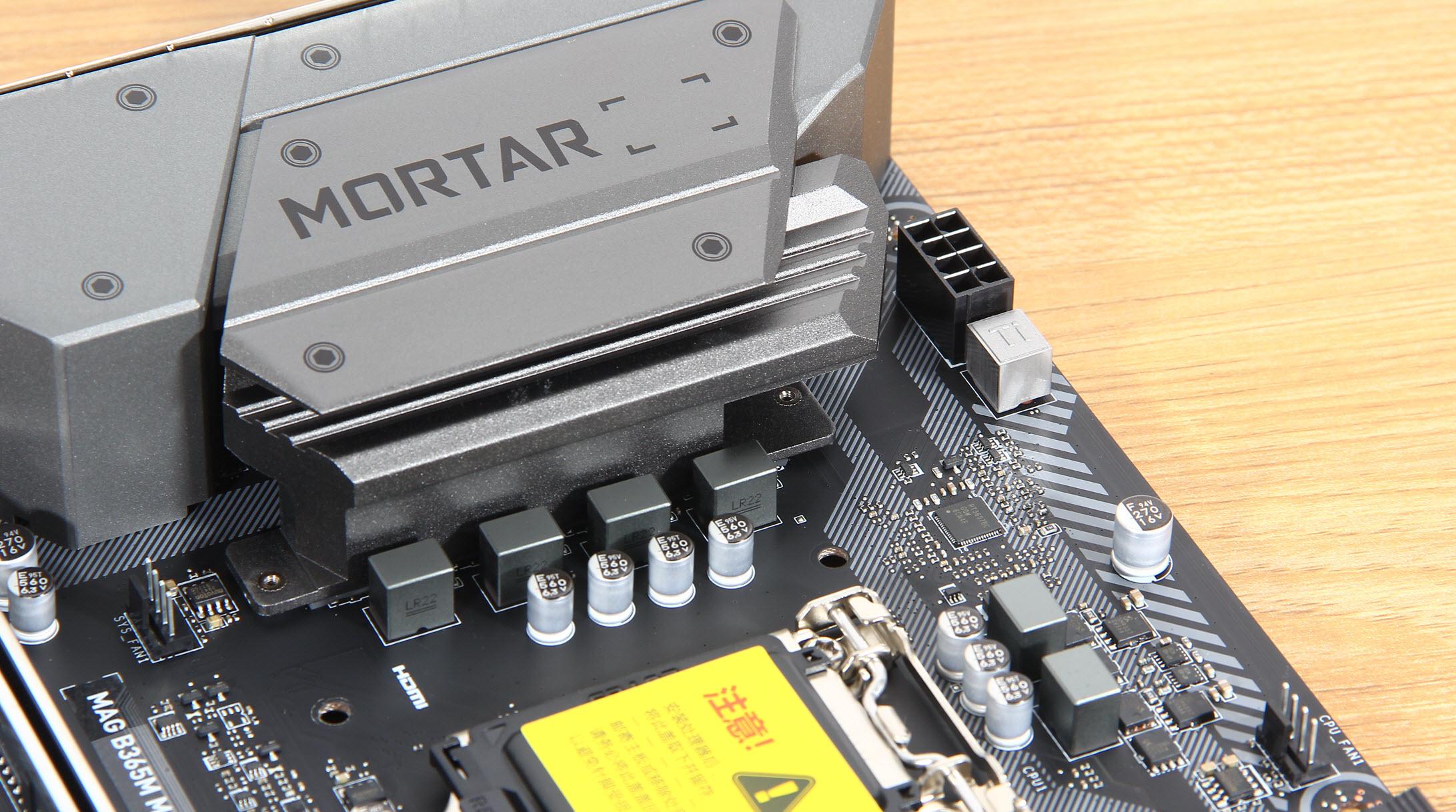
供电接口这块,B365M迫击炮有个CPU 8针供电口在左上角,靠近I/O挡板,很多视频会强调:如果你用的是入门级i3处理器,插4针也能开机,但既然有8针就全插上,不然高负载时容易供电不稳,别问我怎么知道的——我当年偷懒只插了4针,结果跑渲染时蓝屏重启,折腾了一晚上。
系统风扇接口在CPU风扇旁边有两个,标着“SYS_FAN1”和“SYS_FAN2”,注意,风扇接口都是4针的,但其中有1个针脚是测速用的,如果你用了3针的风扇插头(老款),插上去也能转,但速度不可调,会一直全速跑,噪音感人,想安静点,就得用4针PWM风扇,接线图视频里一般会顺嘴提一句,但很多人没在意。
那些视频里没细说但你迟早要面对的
SATA接口在主板右上角,6个SATA 3.0口,横着排,这个不太容易插错,但有个坑:如果你用了M.2固态硬盘(尤其走SATA通道的那种),会占用一个SATA口,具体看说明书里的表格,视频里可能会忽略这点,但你实际装机时,发现有一个SATA口怎么插都没反应,那就是这个原因。
24针主供电在主板右侧,这玩意儿插起来是真的紧,得用力压到位,听到“咔哒”一声才算完,别怕弄坏,设计上就是让你使劲的,但前提是——确保卡扣方向对,反了死活进不去。
如果你也想要一个“接线图视频”一样的手感
我强烈建议你在动手前,先看一遍微星官方的主板说明书PDF,那玩意儿比视频清楚多了,然后找个光线充足的桌面,把机箱躺平,把所有线头先梳理一遍再下手——我每次这么干,速度至少快一半,接线图视频最大的价值在于,它能让你看到“卡扣”和“缺口”的实际样子,而不是纸上画的小三角。
对了,主板左下角还有个CMOS跳线帽,如果你以后不小心把BIOS设乱了,拔掉这个帽等十秒再插回去,就能恢复出厂设置,这不算接线图,但算个“救命按钮”,顺带提一句。
最后的最后,接完线先别急着盖机箱盖
点亮试试,看看风扇转不转,灯亮不亮,键盘鼠标有没有反应,如果开机了但屏幕没信号,先检查显卡是否插紧(这板子没有核显输出,必须接独立显卡),如果开机报警一长两短,那是内存问题,重新拔插一下就完事,别慌,线接错了顶多不开机,不会烧硬件——只要你别把USB插到音频口里(物理结构上也插不进去)。
好了,剩下的就看你自己动手了,这板子不算新,但做工扎实,用它装个家用机或者办公机,绝对够用,接线这事儿,一回生二回熟,你要是真照着接线图视频慢慢来,半个小时肯定搞定,我就不替你把步骤全列出来了,自己动手试试,那手感比看任何图都值钱。
上一篇:乔丹是巴特勒的什么人
下一篇:加时赛时长