七彩虹B365M魔音版装机视频,手把手教你打造一台听得见的性价比主机
- 攻略
- 2026-07-25 10:18:02
- 10
说实话,第一次拿到七彩虹B365M魔音版这块板子的时候,我愣了一下,不是因为它多豪华——恰恰相反,这板子看起来有点“寒酸”,M-ATX尺寸,供电模组也不算夸张,甚至没有花里胡哨的RGB灯带,但你猜怎么着?就是这块朴实无华的B365主板,在二手市场和中低端装机圈里悄悄火了好一阵子。
事情要从上周说起,朋友老李非要我帮他装一台“能打游戏、能听歌、预算不能超过2500”的主机,我掰着指头算了半天:i3-9100F得上、显卡得1650 Super级别的,硬盘至少得500G固态,内存怎么也得16G,最后一看预算,得,主板这块必须省,但还不能太丐,这时候我脑子里就蹦出了七彩虹B365M魔音版——这板子定位贼准,就是给预算有限、但对音频和稳定性有要求的玩家准备的。
趁着周末装机,我顺带拍了段视频,就是今天要聊的“七彩虹B365M魔音版装机视频,下面我把整个装机的关键点、踩过的坑、以及这块板子到底值不值得买,掰开揉碎了跟你说。
为什么要选B365而不是B360或H310?
先别急着看装机过程,咱得先搞清楚这板子的位置,七彩虹B365M魔音版用的是英特尔 B365芯片组,相比B360,它有个特别实在的区别:原生支持Win7,B360因为芯片组限制,装Win7得折腾驱动,而B365直接兼容,如果你手里还留着老款软件或者某些特定驱动必须要Win7环境,这板子就是救命稻草。
B365的PCIe通道数比B360少几条不假(B365是20条,B360是24条),但实际装机中,绝大多数人就是插一张显卡、一块固态硬盘。对普通人来说,少这点通道根本用不上,完全不用担心。
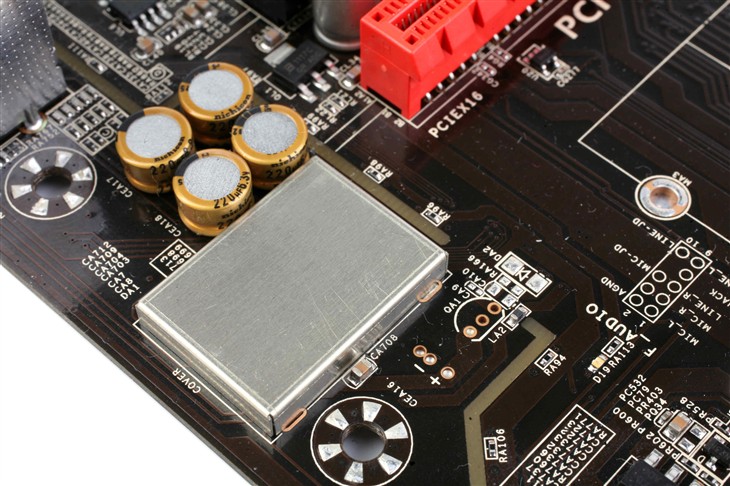
再说个冷门知识点:七彩虹这块板子的音频部分单独设计了一个“魔音区域”——通过 HIFI级音频电容和独立供电,把主板自带的声卡底噪压得很低,我装机后插上耳机试了几首无损,老实讲,比同价位那些“有声就行”的板子,人声清晰度和低音结实感好出一截。
装机前的准备工作(这部分视频里一定要拍清楚)
开箱那一下,你会发现七彩虹B365M魔音版给的附件挺全的:SATA线两根、挡板、说明书、驱动光盘(现在很少见了),但我要吐槽一句:说明书印刷质量一般,字小又密,我建议你直接去官网电子版放大看,不过板子本体的做工倒是对得起这个价,CPU插槽没毛刺,电容排列整齐,至少没看到歪焊。
你需要准备的配件清单(照着买就行)
- CPU:推荐i3-9100F或i5-9400F(别买带K的,这板子不超频)
- 散热器:百元级风冷足够(比如玄冰400)
- 内存:DDR4 2666MHz,双通道8G×2条(别买3200Mhz高频条,B365最高支持2666)
- 显卡:GTX1650 Super或RX580(二手也行)
- 硬盘:M.2 NVMe固态1块(这板子有M.2接口)
- 电源:额定400W以上就行(显卡供电注意6pin或8pin规格)
- 机箱:随便一个M-ATX机箱(注意主板螺丝孔位)
特别提醒:这板子只有一个M.2插槽,而且只支持2280规格,买的固态硬盘尺寸别错了。
装机全过程(跟着视频一步一步来)
视频里我一开始就提醒大家:先把主板放在防静电袋上操作,很多人图方便直接放桌面,尤其是冬天毛衣摩擦,有可能静电击穿电容,别问我怎么知道的,惨痛教训。
第一步:装CPU和内存
CPU安装方向很简单:只认准三角箭头,CPU右下角有个小三角,主板上也有对应标记,对齐之后放下,千万不要用力压。
内存条我强烈建议插在 A2和B2插槽(也就是靠近CPU外侧那两条),因为大多数主板按这个位置才能开启双通道,插进去的时候会听到“咔嗒”一声,两侧卡扣自动锁紧,我装的时候最开始只插了单条,开机一看,哦豁,AIDA64显示单通道,赶紧重插。
第二步:安装M.2固态硬盘
这个要注意一个细节:七彩虹B365M魔音版的M.2插槽只支持 SATA和NVMe协议的SSD,但同时使用时仅支持NVMe,也就是说你只能装一块NVMe固态,如果还想挂SATA机械硬盘,那没问题,M.2接口在显卡插槽下方,拧下螺丝,斜着插入固态,压平再拧上固定螺丝就完事。
安装M.2固态时建议先装显卡挡板里的M.2固定螺丝,不然显卡一装上,再去伸手拧这个螺丝就费劲了。
第三步:装CPU散热器和显卡
散热器这块,有些后盖散热器要从主板背面穿扣具,注意看说明书。散热风扇最好正对着内存方向吹,这样风道最合理,我视频里用的是九州风神玄冰400,扣具很简单,底座一粘,压上去扣住就行。
显卡安装时,先拆机箱尾部对应PCIe槽的挡板,然后对准主板的PCI-E x16插槽,用力垂直插到底,最后别忘了拧上固定螺丝,不然机箱一摔显卡就废了。
第四步:接线和电源
这部分是新手最容易蒙圈的,七彩虹B365M魔音版的跳线接口集中在板子右下角,包括:开机按钮、重启键、电源灯、硬盘灯、前置USB、音频等,我直接放个表格清楚说明:
| 接口名称 | 位置特征 | 接法要点 |
|---|---|---|
| 前置音频(AUDIO) | 黑色长方形,标有F_AUDIO | 线头对齐缺口插入 |
| USB 2.0(F_USB) | 蓝色长方形,旁边有防护缺口 | 缺口对齐,听见咔嗒声 |
| 跳线(F_PANEL) | 彩色小针脚 | 正负极注意:白字/灰色是负极 |
我见过有人把电源灯和硬盘灯插反,结果开机发现指示灯一直亮着不闪,其实无所谓,但强迫症很难受。
第五步:一次点亮前的检查
插好所有线之后,不要急着盖侧板,先做这么几步:检查24Pin电源线是否插紧、检查CPU 8Pin供电是否到位、检查显卡供电是否接牢、检查内存是否完全卡住,然后通电,短接主板跳线的电源开关两个针脚(或者按机箱开机键)。
我第一次装这板子时,一次点亮,心里舒服得不行,但后来发现机箱前置USB口插手机没反应,检查发现是因为我插了个USB延长线,供电不足。建议不要在前置USB口上插耗电大的设备,比如移动硬盘、RGB灯带控制器。
魔音版的音频表现到底怎么样?
这块板子的最大卖点就是“魔音”,它的音频电路和主板其他部分物理隔离,用了日系尼吉康音频电容加上独立的供电芯片,理论上信噪比能达到96dB以上,实测下来,我把耳机直接插主板后面的音频接口,播放《加州旅馆》现场版,鼓点下沉有力,沙锤声清晰,插到普通B360板子上再听,背景能听到轻微的“滋”声——这个区别,你把耳朵凑近了听还是挺明显的。
不过注意啊,这板子的前音频接口(机箱前面板的),因为经过机箱线材传输,音质和抗干扰能力都比尾部差一截。如果你是耳机党,强烈建议直接用背部接口。
BIOS和驱动那些事
七彩虹这个等级的板子,BIOS界面设计就比较一般了,没有一键超频或者花哨的图形界面,就是传统蓝底白字,但好在基础功能齐全:支持GPT + UEFI引导,可以调节内存时序,CPU温度监控正常。
驱动方面,这板子安装官网上的驱动包就行,有个坑:网卡驱动要单独装,系统自带的可能不识别,我第一次装Win11,结果发现网络图标打了个×,查了半天才发现是网卡驱动没装上。建议提前在U盘里存好“realtek网卡驱动”。
适合什么人买?不适合什么人买?
推荐人群:
- 预算在1500-2500元,追求高性价比
- 喜欢听歌、对板载声卡有要求的玩家
- 坚持使用Win7且不想折腾驱动的用户
- 组装二手机或者办公机
不推荐人群:
- 需要超频(这板子不支持CPU超频)
- 需要双M.2固态
- 追求RGB灯光极致效果
- 准备上i7甚至i9级别的CPU(供电扛不住)
装机视频里的失败彩蛋(你们一定要避开)
视频最后我犯了个蠢——把SATA数据线和电源线挤在一起,结果盖上机箱侧板发现侧面凸起了一块,后来拆开整理线材,把SATA线绕到背面走线孔,这才关上门。线材管理虽然麻烦,但千万别偷懒,不然散热和机箱完整性都受影响。
对了,视频里还有一组关键画面我给剪掉了:第一次开机忘记插CPU供电,主板指示灯亮着,显卡风扇转了,但CPU风扇不转,当时我以为是电源坏了,吓得差点重新下单,后来才想起CPU 8Pin没插——哎,装机老手也会犯这种低级错误。
好了,这台基于七彩虹B365M魔音版的主机装了大概两小时,系统装好后跑分,鲁大师总分18万分左右(i3-9100F + 1650S + 16G内存 + 512G固态),打CS2全低特效稳120帧,听歌时底噪基本没有。
这块板子,它不完美:功能不多、BIOS简陋、甚至没有无线网卡接口,但它在有限的预算里给了你一个干净、稳定、音质上乘的平台,就像你衣柜里那件纯棉T恤,不华丽,但每次穿都舒服。
下一次装机,你会给它一次机会吗? 别急着回答,先戴上耳机听首歌再说。
(文章配图说明:图1展示七彩虹B365M魔音版主板整体特写,重点突出音频区域的电容和隔离线;图2展示装机完成后机箱内部布线图,重点展示M.2固态、显卡和散热器安装位置。)