别慌!技嘉B365主板装机,看这篇就够了(附视频教程要点)
- 攻略
- 2026-09-03 06:47:37
- 3
说实话,每次帮朋友装机,最怕遇到那种“一看就会,一装就废”的主板说明书,密密麻麻的英文小字,配着模糊不清的示意图,搁谁谁不头大?尤其是技嘉B365这种经典板子,虽然稳定性没得说,但第一次上手的朋友,光是找CPU供电接口和M.2插槽的位置,可能就得对着机箱发半小时呆。
所以我干脆把安装过程拆解成几个“傻瓜式”步骤,结合我那个播放量还不错的《技嘉B365主板安装视频教程》里的核心片段,用大白话给你捋一遍。注意:视频里很多细节是快进的,我这里会把容易翻车的坑都给你指出来。
开工前,先把“家当”摆齐了
别急着上手就拧螺丝,先把主板从防静电袋里拿出来,平放在主板原包装的泡沫垫上(这步很重要,别直接放桌面,万一桌上有金属碎屑,通电就短路),你需要准备:
- 技嘉B365主板(型号结尾可能是AORUS或者DS3H,布局略有差异,但大接口位置一样)
- CPU(Intel第八代或第九代,比如i5-9400F)
- 内存条(DDR4,建议插两根组双通道)
- M.2固态硬盘(注意接口是NVMe还是SATA协议)
- 电源(24pin主供电 + 8pin CPU辅助供电)
- 一把带磁吸的十字螺丝刀(磁吸头能救你命,螺丝掉机箱里你就哭吧)
小提醒:安装前先摸一下金属水管或暖气片放静电,我视频里忘了讲,结果评论区有人把南桥芯片给静电击穿了,血亏。
第一步:CPU安装,这“小三角”就是救命稻草
打开CPU插槽旁边的金属拉杆,你会发现CPU底座上有一个金色的小三角标志,对应CPU本体左下角也有个同样的三角标。对齐后轻轻放上去——没错,是“放”,不是“压”! 然后手动轻轻晃一下CPU,感觉它自己“吸”下去了,再压下金属拉杆。
好多新手栽就栽在以为CPU要用力插进去,结果把针脚压弯了一片,B365主板的CPU插槽是LGA1151,那针脚细得跟头发丝似的,弯了基本就得返厂。
第二步:M.2固态和显卡,别跟散热器抢地盘
B365这板子有个贴心设计,就是M.2插槽通常带一个金属散热片,你需要先用螺丝刀把散热片卸下来,看到底下那个金色插槽。
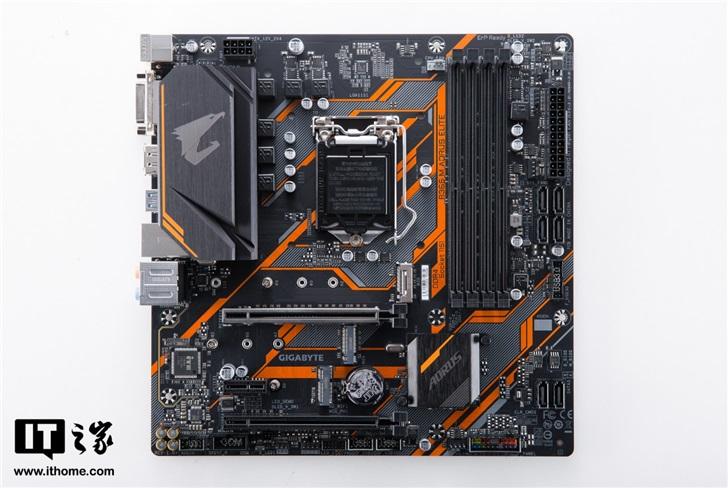
这里有个视频里没展开的细节: 先看你的固态硬盘金手指末端是“一个缺口”还是“两个缺口”,如果是两个缺口(B&M key),那是SATA协议的,插上去速度会慢一些,如果是一个缺口(M key),那就是NVMe的高速盘。
安装时,把固态硬盘斜着(大概30度角) 插入插槽,感觉到卡住后,用那个小小的铜螺柱和螺丝固定尾端,千万别把固态硬按成水平再去拧螺丝,那样会折断颗粒和主控的焊脚。
第三步:电源线,这俩“锁扣”要按到底
主板上有两个最大的供电接口:一个是24pin(在主板的右侧边缘),一个是8pin(在CPU插座的左上角)。
- 24pin接口:对准卡扣,用力插到底,听到“咔哒”声,没听到?用手摇一摇,如果会晃,那就是没插紧,容易开机黑屏。
- 8pin接口:有些电源给的是“4+4pin”分体式,你要把它合并成一个8pin再插。别只插一个4pin,虽然能开机,但满载运行时会死机重启。
顺带一提:显卡供电和前置面板跳线
如果你用的是带6pin或8pin供电的显卡(比如GTX1660S),记得把电源的PCI-E供电线插上,不然玩游戏直接黑屏给你看,至于前置面板的电源开关(PWR_SW)、重启(RESET_SW)、电源灯(PWR_LED),这四个小针脚是最容易接错的,看主板说明书第12页,或者找主板右下角印刷的针脚定义图——看不清?拿手机拍照放大再对,比用眼睛瞪强多了。
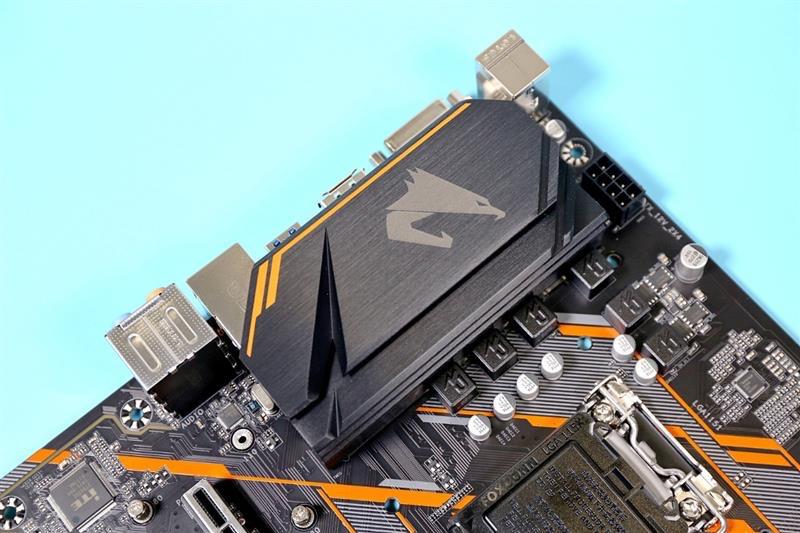
让人头大的跳线?我拍了个“反人类”视角
说实话,当时视频教程拍摄时,我特意把机箱前面板的跳线倒放着拍了一遍,因为正常视角你是蹲在机箱侧面,看针脚是反的,这里送上一张简易针脚对照表(以技嘉B365M DS3H为例):
| 针脚位置 | 功能标注 | 正负极提示 |
|---|---|---|
| 左上第一针 | PWR_LED+ | 白色线为正极 |
| 左边第二针 | PWR_LED- | 黑色线为负极 |
| 中间两针(单独) | PWR_SW | 不分正负,随便插 |
| 右边两针(单独) | RESET_SW | 不分正负 |
| 左下第一针 | HDD_LED+ | 红色线为正极 |
| 左下第二针 | HDD_LED- | 白色或黑色为负极 |
接错会烧主板吗? 大概率不会,最多就是开机键没反应或者硬盘灯不亮,但PWR_LED接反了灯不亮,拔下来翻个面插就行,没有什么是关机断电重插解决不了的。
视频教程里最容易被忽略的“背线”手法
很多朋友喜欢看技嘉B365主板安装视频教程,就为了学如何走背线,但我说实话,B365这款板子,24pin线材很硬,从机箱背部走线孔穿过后,建议先用扎带固定住,再插主板,不然你以为塞进了背板,结果侧板一盖,直接顶出一个大包。
那条CPU 8pin供电线,从机箱左上角的孔洞穿出来最顺手,如果你觉得线太短,就把它绕到显卡槽后面走,千万别从CPU散热器风扇上面飞过去,风道堵了不说,线材长期烤着也容易老化,机箱后置风扇的供电(如果是小4pin)就直接插在主板的SYS_FAN2接口上,插错SYS_FAN1也行,反正都是温控。
装机这事儿,一半靠动手,一半靠胆大心细,你跟着那个视频教程操作的时候,卡住的地方也就那几个——CPU散热器扣具怎么压平、内存卡槽怎么按下去、主板铜柱有没有装歪。铜柱没对齐的话,千万别硬拧螺丝,滑丝了主板就废了,真有那种感觉螺丝拧不进去的情况,退出来,重新对一下主板螺丝孔的位置,通常就差那么一两毫米的事。
其实呀,技嘉B365的魅力就在于它皮实耐用,你哪怕前面跳线插反了一次,或者固态没找准螺柱,断电重来一遍,大多数时候也就解决了,要是视频里哪个画面没看清,就暂停对比着这张板子实物看——你手头这块板子,可比任何截图都真实。